















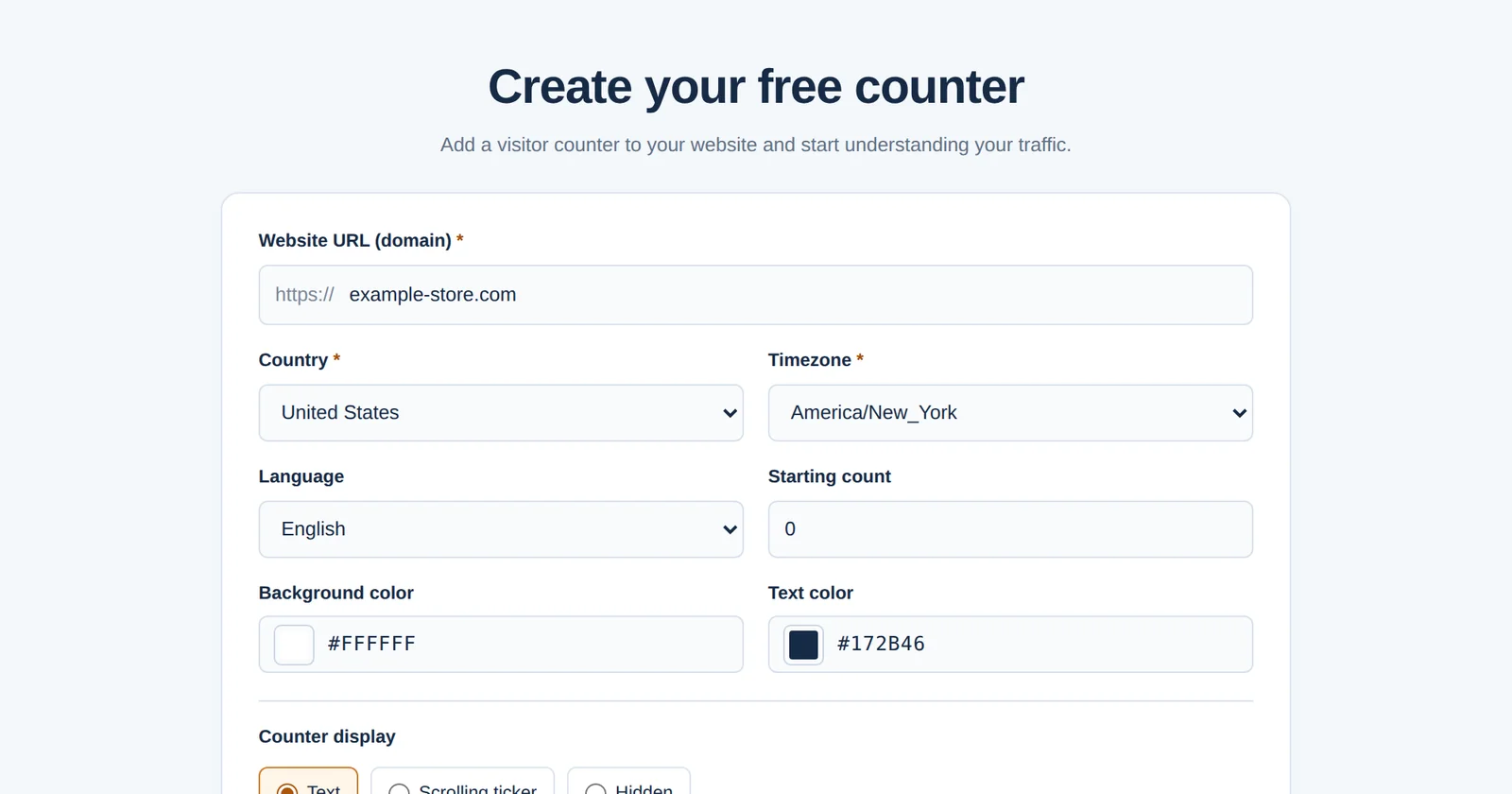
GNRCounter oluşturmak birkaç dakika sürer ve hesap gerektirmez. Web sitenizi girer, sayacın nasıl görüneceğini ve hangi dilde konuşacağını seçersiniz; GNRCounter size sayfalarınıza yapıştıracağınız kısa bir kod verir. GNRCounter 16 dilde çalışır: web sitesi ve panel hepsinde kullanılabilir, sayacın kendi dilini ise oluştururken siz seçersiniz.
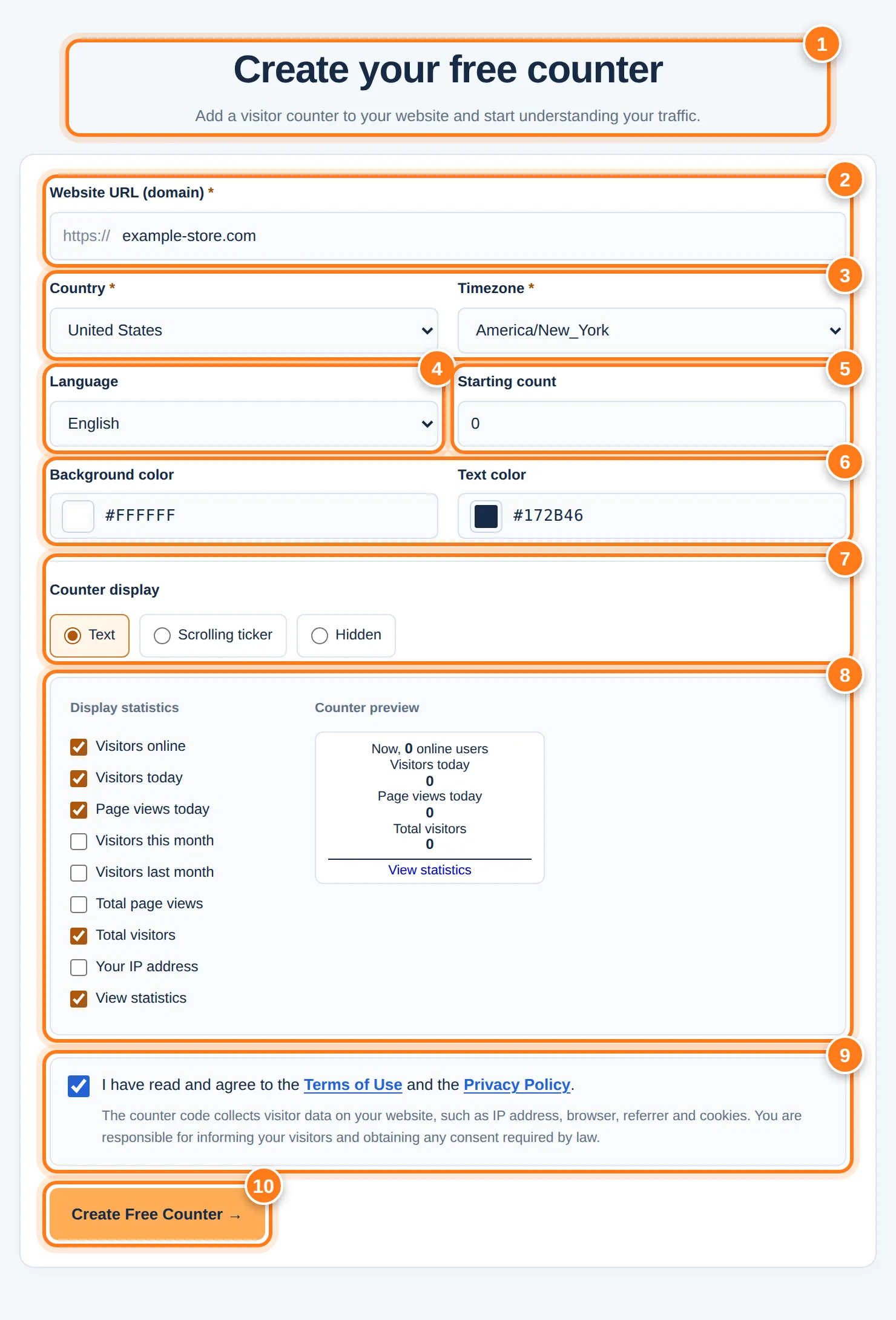
Alanları numaralandırılmış oluşturma formu. Resimlerdeki web sitesi ve değerler örnektir.
Form adım adım
Aşağıdaki numaralar resimdeki işaretlerle eşleşir.
- BaşlıkSayfa başlık ve kısa bir girişle açılır. Hesaba ihtiyacınız yoktur.
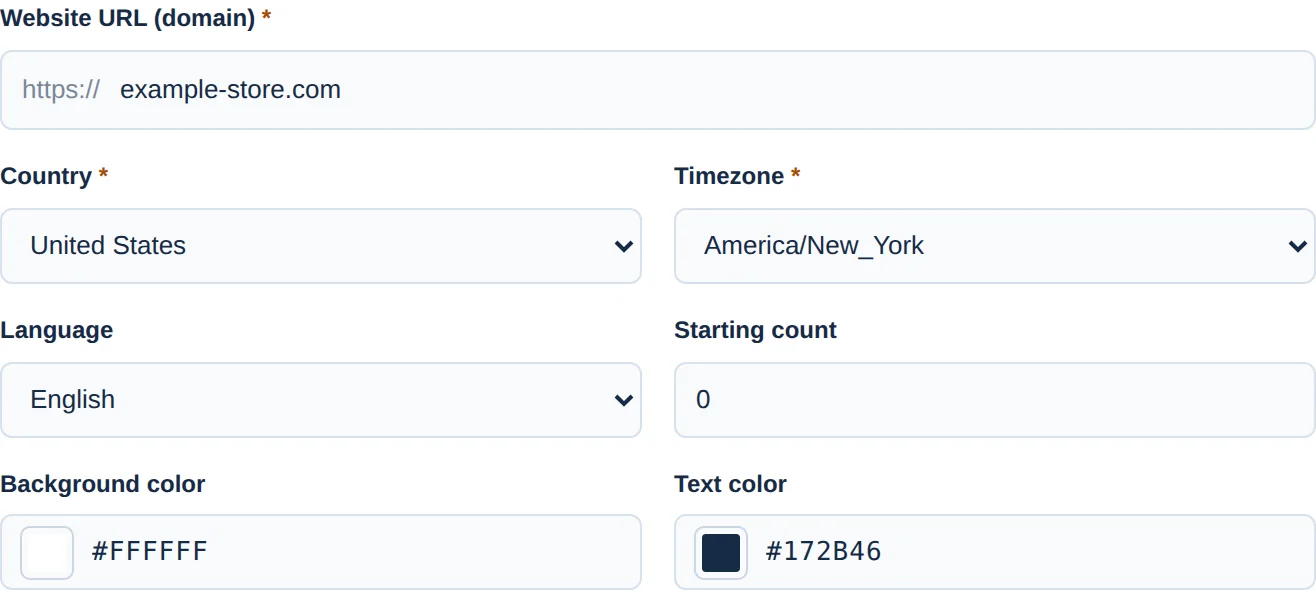
- Web sitesi adresiÖlçmek istediğiniz sitenin alan adını yazın, örneğin example.com. https:// kısmı zaten yazılıdır.
- Ülke ve saat dilimiWeb sitenizin ülkesini, ardından o ülkeden bir saat dilimi seçin. Saat dilimi günlük rapor dönemini belirler.
- DilSayacın göstereceği dili 16 dil arasından seçin.
- Başlangıç sayısı0 ile 999.999.999 arasında bir tam sayı. Sayaçta gösterilen toplamı belirler, geçmiş ziyaret raporlarını değil.
- RenklerArka plan rengi ve metin rengi; renk seçici ya da #FFFFFF gibi altı haneli bir HEX kodu olarak.
- Sayaç görünümüMetin, Kayan yazı veya Gizli. Sonraki bölüm üçünü açıklar.
- İstatistikler ve önizlemeMetin ve Kayan yazı için gösterilecek istatistikleri işaretleyin ve önizlemenin değiştiğini izleyin.
- KoşullarKullanım Koşulları’nı ve Gizlilik Politikası’nı kabul etmek için kutuyu işaretleyin. Aşağıdaki not, ziyaretçilerinizi bilgilendirmenin ve yasaların gerektirdiği izinleri almanın sizin sorumluluğunuzda olduğunu hatırlatır.
- Ücretsiz sayaç oluşturSayacı oluşturur ve sonuç ekranını açar.
Sayacı göstermenin üç yolu
Her görünümü görmek için sekmeleri değiştirin.
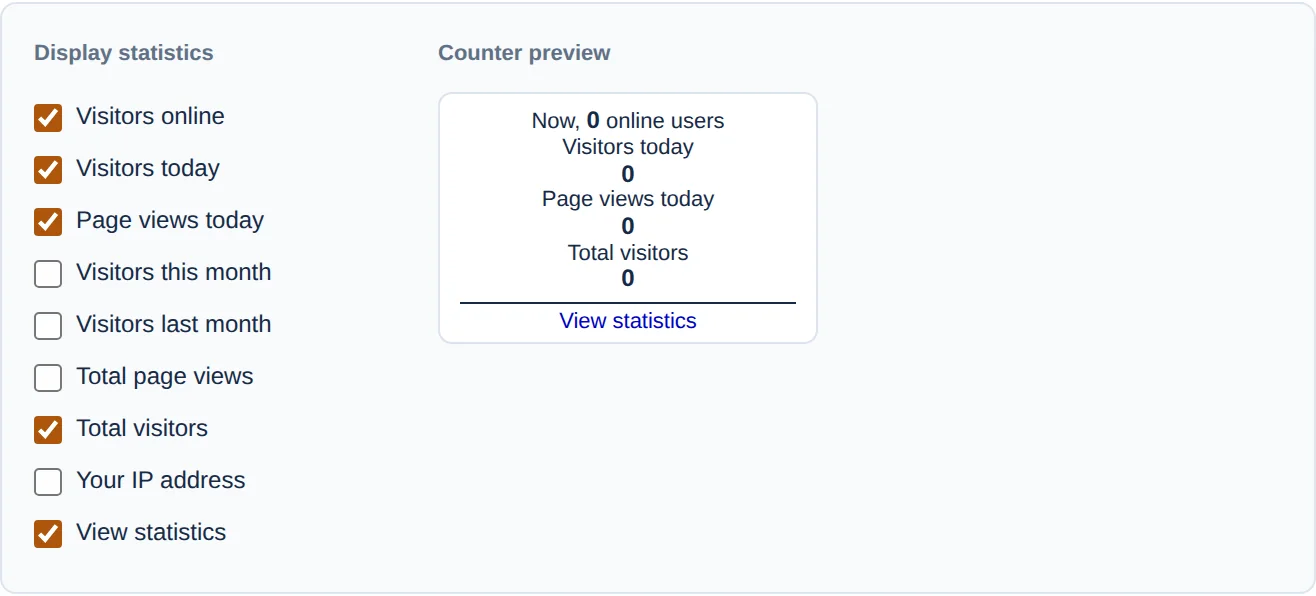
Metin, işaretlediğiniz istatistikleri sayfanızda, kodun bulunduğu yerde basit metin olarak gösterir. Dokuz seçenek vardır: çevrimiçi ziyaretçi, bugünkü ziyaretçi, bugünkü sayfa görüntüleme, bu ayki ziyaretçi, geçen ayki ziyaretçi, toplam sayfa görüntüleme, toplam ziyaretçi, IP adresiniz ve bir İstatistikler bağlantısı. Çevrimiçi, bugün, toplam ziyaretçi ve bağlantı varsayılan olarak işaretlidir.

Kayan yazı, seçilen istatistikleri her sayfanın altına sabitlenmiş kayan bir çubukta yan yana gösterir. Ziyaretçiler üzerine gelerek durdurabilir ve kapatabilir.

Gizli, sayaç göstermeden ziyaretçileri izler. Takip kodu yine de ölçmek istediğiniz her sayfaya eklenmelidir; rakamları panelde okursunuz.
Sayaç oluşturma bir bakışta
Ayrıntılara yakından bakın

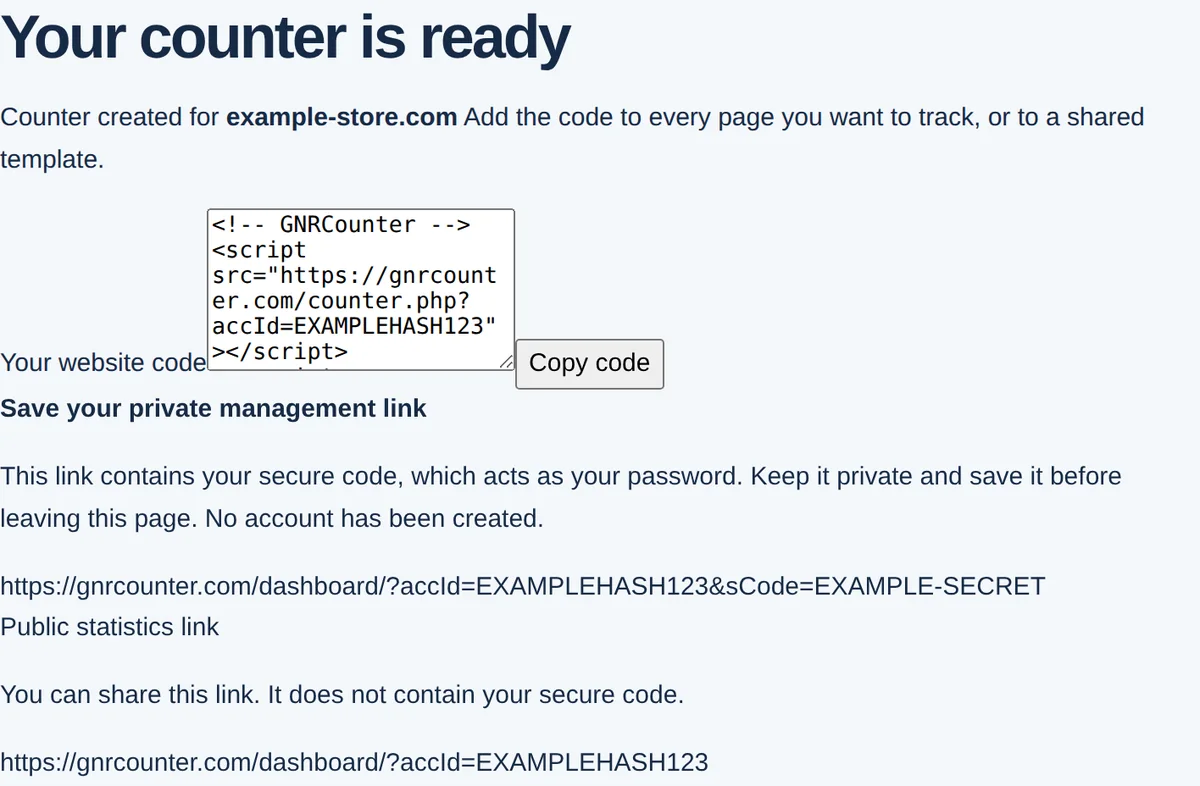
Sayacı oluşturduktan sonra
Kodu popüler platformlara eklemek
Kodu verildiği gibi yapıştırın ve async veya defer eklemeyin. Metin sayacı kendini kodun bulunduğu yere yazar; bu yüzden onu görünmesini istediğiniz yere, örneğin alt bilgiye koyun. Kayan yazı veya Gizli sayaç, sitenin tamamı için olan herhangi bir kod alanına konabilir. Menü adları zaman zaman değişir; bir şey farklı görünüyorsa platformunuzun yardımına bakın.
Düz HTML
Kodu her sayfanın kapanış </body> etiketinden önce yapıştırın ya da sayfalarınızın paylaştığı alt bilgi veya şablon dosyasına bir kez ekleyin.
WordPress (kendi barındırdığınız)
Temanızın alt bilgisine, tercihen bir alt temada, yapıştırın ya da üst ve alt bilgi betikleri için bir eklenti kullanın. Metin sayacı bir alt bilgi bileşenine veya Özel HTML bloğuna uyar.
WordPress.com
Özel betikler, eklentilere veya özel koda izin veren bir plan gerektirir. Planınız izin vermiyorsa kodu ekleyemezsiniz.
Shopify
Online Store → Themes → Actions → Edit code yolunu izleyin, theme.liquid dosyasını açın ve kodu </body> etiketinden hemen önce yapıştırın.
Wix
Settings → Custom Code → Add Custom Code yolunu izleyin. Kodu yapıştırın, All pages ve Body - end’i seçin, uygulayın ve yayınlayın. Custom Code, bağlı bir alan adı olan Premium plan gerektirir. Burada Kayan yazı veya Gizli görünümü kullanın.
Squarespace
Settings → Developer Tools (veya Advanced) → Code Injection yolunu izleyin, kodu Footer kutusuna yapıştırın ve kaydedin. Code Injection, Business veya Commerce planı gerektirir.
Webflow
Site ayarlarını açın, Custom code bölümüne gidin, kodu Footer code kutusuna (</body> öncesi) yapıştırın ve yayınlayın. Özel kod ücretli bir site planı gerektirir.
Blogger
Theme → Edit HTML yolunu izleyin, </body> etiketini bulun ve kodu hemen öncesine yapıştırın. Metin sayacı için, düzendeki bir HTML/JavaScript gadget’ı onu istediğiniz yere yerleştirir.
Joomla
Şablonunuzun index.php dosyasını düzenleyip kodu </body> öncesine yapıştırın ya da bir Custom modülüne ekleyin; böylece Metin sayacı modülün bulunduğu yerde görünür.
Google Tag Manager
Kodla ve All Pages tetikleyicisiyle bir Custom HTML etiketi oluşturun. Sayaç betiği document.write kullanır; bu yüzden etiketin gelişmiş ayarlarında Support document.write’ı etkinleştirin ve Gizli sayacı ya da Kayan yazıyı tercih edin. Yayınlamadan önce Preview modunda test edin.
Bilmekte fayda var
- Yayınladıktan sonra sitenizi yeni bir sekmede açın. Bazı site oluşturucuların düzenleyici önizlemesi özel kodu çalıştırmaz.
- Özel bağlantınızı açın ve Canlı Durum’a bakın. Bugünü içeren raporlar, örneğin Ülkeler, yaklaşık beş dakikada bir yenilenir.
- Bir çerez bannerı kullanıyorsanız formdaki notu unutmayın: ziyaretçilerinizi bilgilendirmek ve yasaların gerektirdiği izinleri almak sizin sorumluluğunuzdadır.
- Başlangıç sayısı yalnızca sayacın gösterdiği sayıyı değiştirir. Geçmiş ziyaret raporları boş başlar.
Görünüm seçimi
- Metin, ziyaretçilerin sayfanızın bir köşesinde canlı rakamları görmesini istiyorsanız.
- Kayan yazı, şablon düzeninizi değiştirmeden her sayfanın altında bir çubuk için.
- Gizli, yalnızca ölçmek ve sayfalarınızı temiz tutmak istiyorsanız.
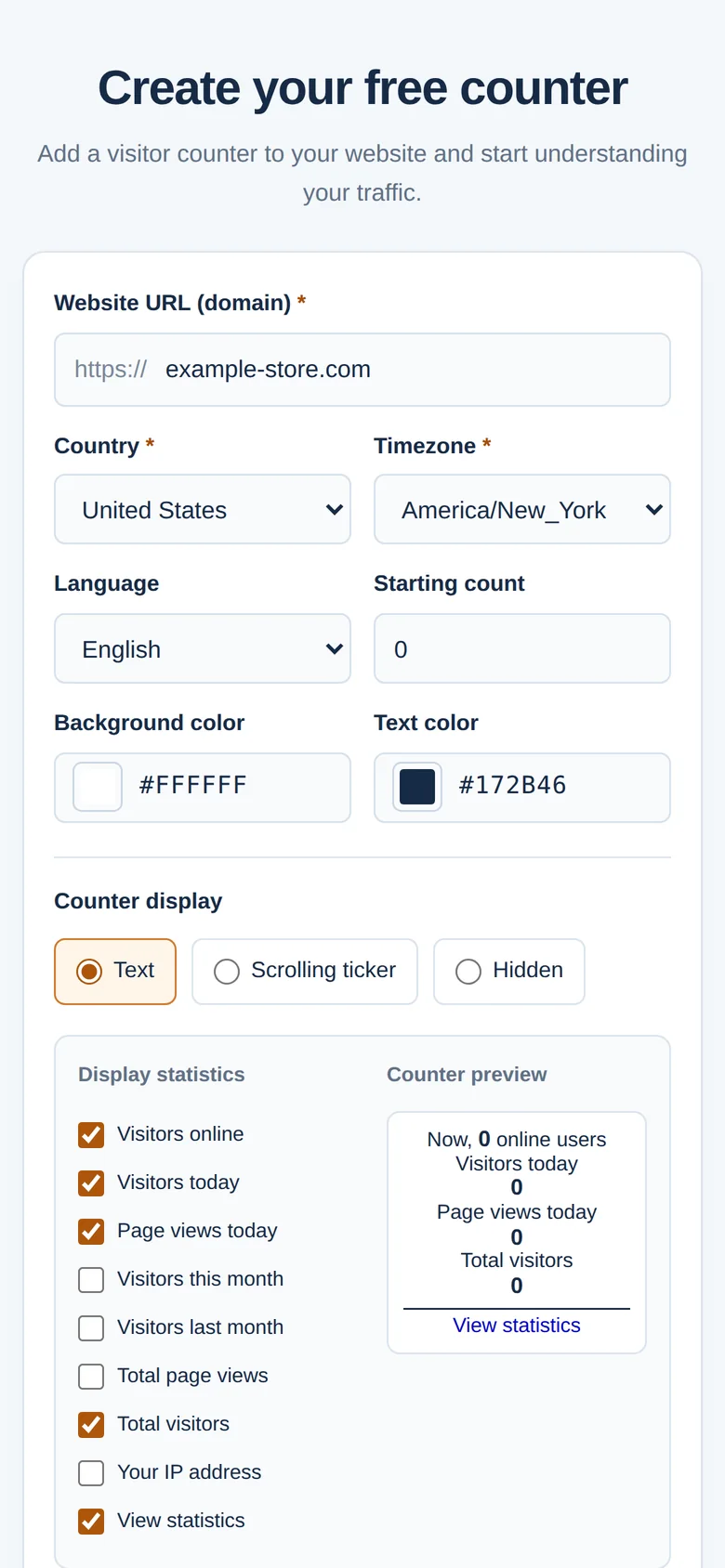
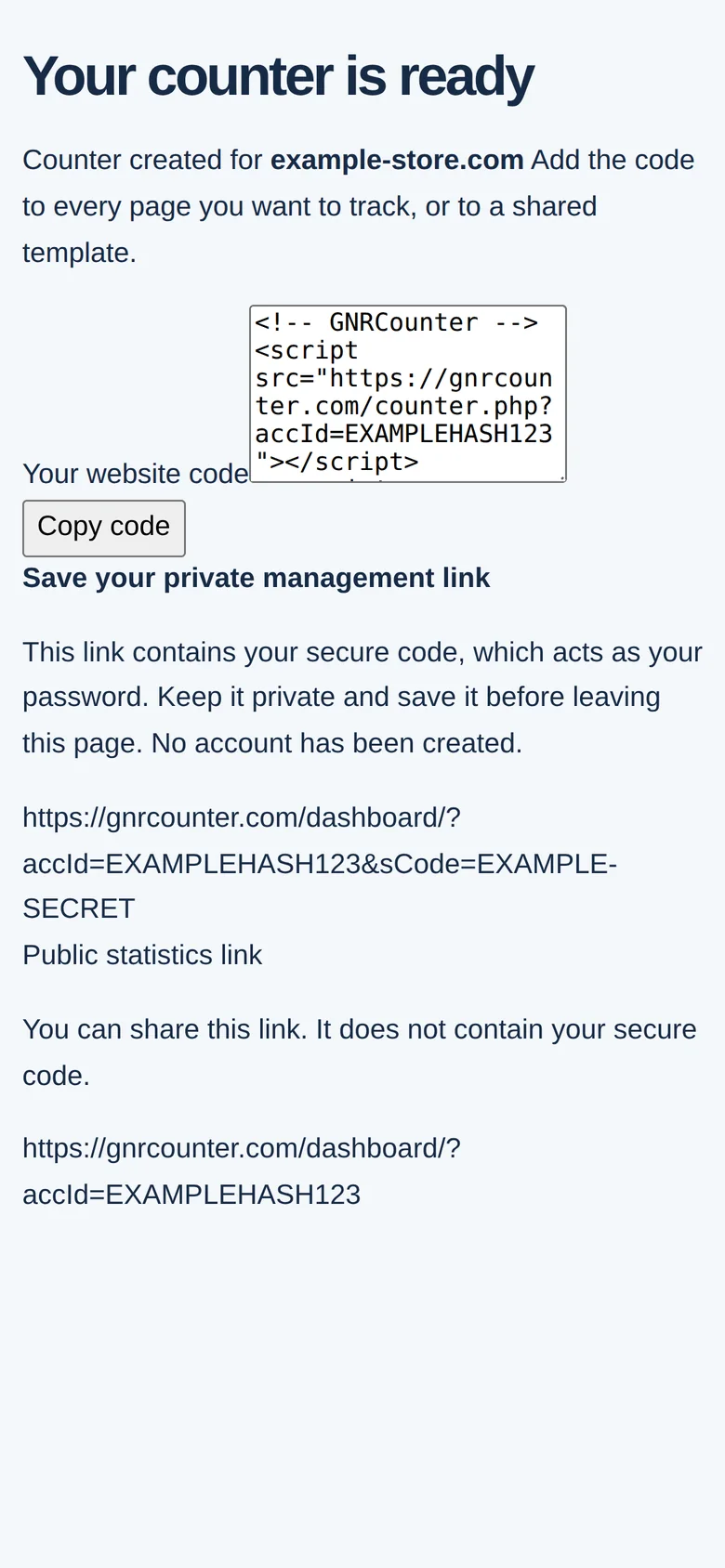
Telefonunuzda sayaç oluşturmak
Form telefonda da çalışır: alanlar tek sütunda sıralanır ve sonuç ekranı aynı üç öğeyi gösterir.
Sık sorulan sorular
Hesaba ihtiyacım var mı?
Hayır. Form, kayıt olmadan bir sayaç oluşturur. Özel bağlantınız parola gibi çalışır; bu yüzden kaydedin.
Özel bağlantıyı kaydetmeden sayfadan ayrıldım. Ne yapmalıyım?
Özel bağlantı güvenli kodunuzu içerir ve sayfa, ayrılmadan önce onu kaydetmenizi ister. Kaybettiyseniz bize iletişim sayfasından yazın.
Ülke seçince saat dilimi listesi neden değişiyor?
Liste yalnızca seçilen ülkeye ait saat dilimlerini gösterir; böylece günlük rapor dönemi sitenizle uyumlu olur.
Metin sayacı nerede görünür?
Kodu yapıştırdığınız yerde. Görünmesini istediğiniz yere, örneğin alt bilgiye koyun.